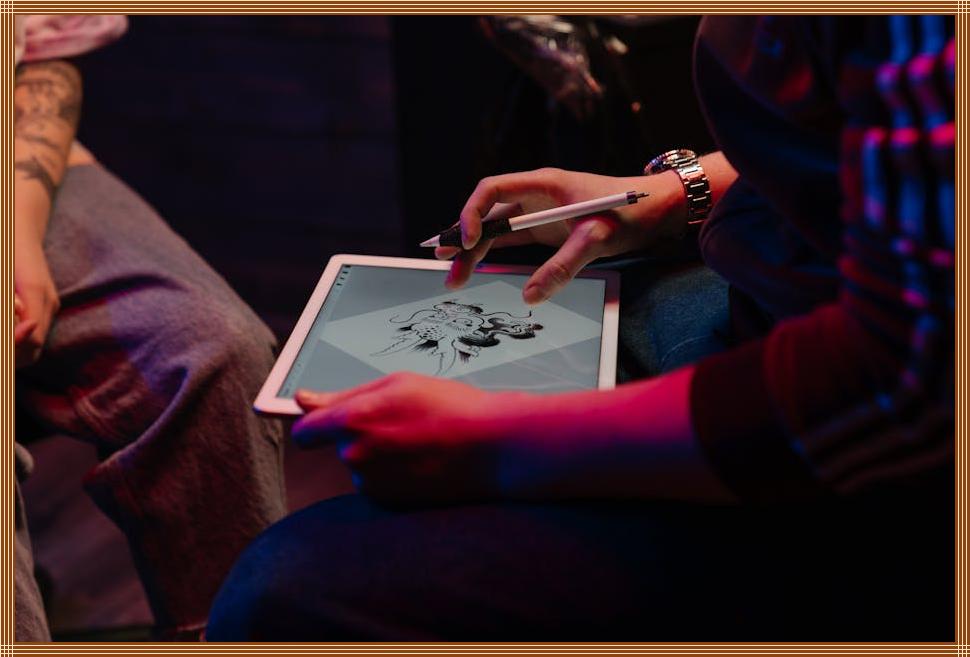
아이패드로 그림을 그리는 꿈, 이제 망설이지 마세요! 디지털 드로잉의 세계는 상상력만 있다면 누구에게나 열려 있습니다. 복잡한 장비 없이, 아이패드와 애플 펜슬만 있다면 멋진 작품을 만들 수 있죠. 이 글에서는 아이패드로 그림 그리기를 시작하기 위한 모든 것을 알려드립니다. 아이패드 그림 그리기의 매력부터, 필요한 준비물, 그리고 숙련된 작가들이 사용하는 꿀팁까지, 초보자도 쉽게 따라 할 수 있도록 자세히 안내해 드립니다. 지금 바로 디지털 아티스트의 첫걸음을 내딛어 보세요!
🔍 핵심 요약
✅ 아이패드 그림 그리기의 장점: 휴대성, 다양한 기능, 편리한 편집.
✅ 아이패드 그림 그리기를 위한 필수 준비물: 아이패드, 애플 펜슬, 그림 앱.
✅ 아이패드 그림 그리기의 기본: 레이어 사용법, 브러시 활용, 색상 선택.
✅ 그림 실력 향상을 위한 팁: 꾸준한 연습, 다양한 강좌 활용, 다른 작가들의 작품 참고.
✅ 아이패드 그림 그리기 앱 추천: Procreate, Adobe Fresco 등.
아이패드 그림 그리기의 매력, 왜 시작해야 할까?
아이패드 그림 그리기는 디지털 아트의 문턱을 낮추고, 창작의 즐거움을 극대화하는 매력적인 활동입니다. 아이패드의 휴대성은 언제 어디서든 그림을 그릴 수 있게 해주며, 다양한 앱과 기능을 통해 아날로그 방식으로는 불가능한 표현을 가능하게 합니다. 또한, 실수해도 쉽게 수정하고 다시 그릴 수 있어 그림 실력 향상에도 도움이 됩니다.
아이패드 그림 그리기, 장점과 매력 탐구
아이패드로 그림을 그리는 것은 여러 가지 면에서 매력적입니다. 첫째, 휴대성이 뛰어나 언제 어디서든 창작 활동을 할 수 있습니다. 둘째, 다양한 디지털 도구와 기능을 활용하여 풍부한 표현이 가능합니다. 셋째, 레이어 기능을 통해 섬세한 작업이 가능하며, 수정과 편집이 용이합니다. 마지막으로, 다양한 그림 앱을 통해 자신에게 맞는 스타일을 찾고, 끊임없이 새로운 기법을 시도할 수 있습니다. 이러한 장점들은 아이패드 그림 그리기를 더욱 즐겁고 효율적인 활동으로 만들어 줍니다.
아이패드 그림 그리기의 매력을 표로 정리하면 다음과 같습니다.
| 장점 | 설명 |
|---|---|
| 휴대성 | 언제 어디서든 그림을 그릴 수 있음 |
| 다양한 기능 | 디지털 도구, 브러시, 효과 등을 활용하여 풍부한 표현 가능 |
| 레이어 기능 | 섬세한 작업, 수정 및 편집 용이 |
| 다양한 앱 | 자신에게 맞는 스타일 탐색, 새로운 기법 시도 용이 |
아이패드 그림 그리기, 무엇이 필요할까?
아이패드로 그림을 시작하기 위해 특별한 준비물이 필요한 것은 아닙니다. 아이패드, 애플 펜슬, 그리고 그림 앱만 있으면 됩니다. 물론, 추가적인 액세서리를 통해 더욱 편리하고 전문적인 환경을 구축할 수도 있습니다.
아이패드 그림 그리기를 위한 필수 준비물
가장 먼저, 아이패드가 필요합니다. 아이패드는 다양한 모델이 있지만, 그림 그리기를 위해서는 펜슬을 지원하는 모델을 선택하는 것이 좋습니다. 다음으로, 애플 펜슬은 정밀한 드로잉을 가능하게 해주는 필수 액세서리입니다. 애플 펜슬의 압력 감지 기능은 섬세한 표현을 가능하게 해주며, 실제 펜과 같은 사용감을 제공합니다. 마지막으로, 그림 앱을 선택해야 합니다. Procreate, Adobe Fresco 등 다양한 앱들이 있으며, 자신에게 맞는 앱을 선택하여 사용하면 됩니다.
| 준비물 | 상세 설명 |
|---|---|
| 아이패드 | 애플 펜슬 지원 모델 권장 |
| 애플 펜슬 | 정밀한 드로잉, 압력 감지 기능 |
| 그림 앱 | Procreate, Adobe Fresco 등 |
아이패드 그림 그리기 기초 다지기: 레이어와 브러시
아이패드로 그림을 그리기 위해서는 레이어와 브러시 사용법을 익히는 것이 중요합니다. 레이어는 그림을 겹겹이 쌓아 올리는 방식으로, 수정과 편집을 용이하게 해줍니다. 브러시는 다양한 표현을 가능하게 해주는 도구로, 여러 가지 종류의 브러시를 사용해 자신만의 스타일을 만들 수 있습니다.
레이어와 브러시 활용법, 아이패드 그림 그리기의 핵심
레이어는 여러 개의 투명한 필름을 겹쳐놓은 것과 같습니다. 각 레이어에 그림을 그리고, 레이어 순서를 변경하거나 투명도를 조절하여 다양한 효과를 낼 수 있습니다. 예를 들어, 스케치 레이어 위에 채색 레이어를 올려서 그림을 그릴 수 있습니다. 브러시는 펜, 연필, 붓 등 다양한 형태를 가지고 있으며, 크기, 질감, 불투명도 등을 조절하여 원하는 표현을 할 수 있습니다. 자신에게 맞는 브러시를 찾고, 다양한 설정을 시도해 보세요.
아이패드 그림 그리기의 핵심 요소인 레이어와 브러시의 사용법을 표로 정리했습니다.
| 요소 | 설명 | 활용법 |
|---|---|---|
| 레이어 | 그림을 겹겹이 쌓는 기능 | 스케치, 채색, 효과 레이어 분리 |
| 브러시 | 다양한 표현 도구 | 브러시 종류, 크기, 질감, 불투명도 조절 |
아이패드 그림 그리기 실력 향상 팁: 꾸준한 연습과 꿀팁
아이패드로 그림 실력을 향상시키기 위해서는 꾸준한 연습과 함께, 효과적인 학습 방법을 활용하는 것이 중요합니다. 그림 강좌를 통해 기본기를 다지고, 다른 작가들의 작품을 참고하여 영감을 얻는 것도 좋은 방법입니다.
꾸준한 연습, 그림 실력 향상의 지름길
그림 실력을 향상시키는 가장 좋은 방법은 꾸준히 그림을 그리는 것입니다. 매일 조금씩이라도 그림을 그리는 습관을 들이고, 다양한 주제와 기법을 시도해 보세요. 또한, 자신의 그림을 객관적으로 평가하고, 부족한 부분을 보완하는 노력이 필요합니다.
그림 실력 향상을 위한 팁을 표로 정리했습니다.
| 팁 | 상세 설명 |
|---|---|
| 꾸준한 연습 | 매일 그림을 그리는 습관 |
| 다양한 주제 시도 | 인물, 풍경, 사물 등 다양한 주제를 그림 |
| 그림 강좌 수강 | 기본기, 기법 학습 |
| 다른 작가 작품 참고 | 영감, 표현 방식 학습 |
아이패드 그림 그리기 앱 추천: Procreate vs. Adobe Fresco
아이패드 그림 그리기를 위한 앱은 다양하지만, Procreate와 Adobe Fresco가 대표적입니다. Procreate는 직관적인 인터페이스와 강력한 기능을 제공하며, Adobe Fresco는 어도비 제품과의 연동성이 뛰어나 전문적인 작업을 위한 옵션을 제공합니다.